USB-Sicherheitsschlüssel, wie zum Beispiel Yubikeys, sind eine zusätzliche Sicherheitsmaßnahme zur Anmeldung für Ihre Online-Konten. Sie dienen als zweiter Schutz neben Ihrem Passwort. Wenn Sie sich anmelden möchten, müssen Sie nicht nur Ihr Passwort eingeben, sondern auch den USB-Schlüssel in Ihren Computer oder Ihr Gerät stecken. Dies bestätigt Ihre Identität und gewährleistet, dass nur Sie Zugang zu Ihrem Account haben.
Beschäftigte und Lehrende erhalten auf Anfrage einen kostenlosen USB-Sicherheitsschlüssel.
Studierende und externe Gäste müssen bei Interesse einen eigenen Schlüssel erwerben. Das günstigste Modell mit weniger Funktionen ist der Yubikey Security Key. USB-Sicherheitsschlüssel anderer Hersteller sind auch kompatibel.
Die Hochschul-IT empfiehlt die Verwendung von USB-Sicherheitsschlüsseln vorrangig für Personen mit fundierten IT-Kenntnissen. U. a. da die Kompatibilität noch nicht von allen Endgeräten vollständig gewährleistet ist.
Alternativ bieten Windows Hello-PIN und der Microsoft Authenticator für Android und iOS benutzerfreundliche Lösungen für die mehrstufige Authentifizierung.
Kompatibilität mit Betriebssystemen und Browsern
Bevor Sie einen USB-Sicherheitsschlüssel einsetzen, sollten Sie unbedingt die Kompatibilität mit Ihrem System überprüfen. Die folgenden Infotabs zeigen die unterstützten Betriebssysteme und aktuellen Webbrowser, die an der Fachhochschule mit dem Yubikey im Einsatz sind. Diese Infotabs ist eine Bestandsaufnahme und wird ständig aktualisiert.
Mozilla Firefox: Über USB oder NFC nutzbar
Google Chrome: Nur über USB nutzbar
Apple Safari: Kein Support
Mozilla Firefox: Nur über USB nutzbar
Google Chrome: Nur über USB nutzbar
Apple Safari: Nur über USB nutzbar
Mozilla Firefox: Nur über USB nutzbar
Google Chrome: Nur über USB nutzbar
Apple Safari: Nur über USB nutzbar
Mozilla Firefox: Kein Support
Google Chrome: Nur über USB nutzbar
Apple Safari: Kein Support
Mozilla Firefox: Über USB oder NFC nutzbar
Google Chrome: Über USB oder NFC nutzbar
Apple Safari: Über USB oder NFC nutzbar
Mozilla Firefox: Über Nur über USB nutzbar
Google Chrome: Nur über USB nutzbar
Apple Safari: Nur über USB nutzbar
Neben der Betriebssystemkompatibilität unterstützen einzelne Programme wie Mozilla Thunderbird oder auch native Webapps von Microsoft Office oder Teams die Anmeldung mit Yubikeys nicht lückenlos.
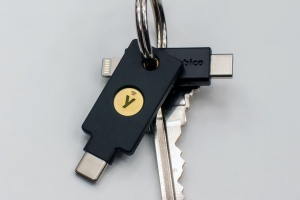

Beantragung eines Sicherheitsschlüssels für Beschäftigte und Lehrende
Kontaktieren Sie die Hochschul-IT per E-Mail unter support@fh-dortmund.de. Betreff: Beantragung USB-Sicherheitsschlüssel Yubikey.
Eine Übergabe ist vor Ort oder per Hauspost möglich.
Auf Wunsch helfen wir Ihnen gerne bei der Einrichtung des Yubikeys.
Einrichtung mit dem USB-Sicherheitsschlüssel (Yubikey)
Sollten Sie den USB-Sicherheitsschlüssel Yubikey erstmalig für Ihr FH-Konto hinterlegen, werden Sie spätestens nach 15 Minuten nach diesem Anmeldefaktor bei der nächsten Anmeldung abgefragt.
Die folgenden Schritte richten sich an Personen mit IT-Kenntnissen. Sie sollten verstehen, wie man einen anderen zweiten Faktor mit dem Microsoft Authenticator selbst konfiguriert.
Die folgende Anleitung beschreibt die Ersteinrichtung eines Yubikeys unter einem FH-Konto mit einem bestehenden Microsoft Authenticator unter Windows in einem Chrome-Browser.
-
Microsoft Authenticator einrichten
Bevor Sie mit der Anleitung beginnen, müssen Sie einen zusätzlichen Anmeldefaktor einrichten. Microsoft setzt voraus, dass ein zusätzlicher Anmeldefaktor vorhanden ist, wenn Sie sich mit einem USB-Sicherheitsschlüssel anmelden.
Entnehmen Sie die notwendigen Schritte der Anleitung zum Microsoft Authenticator für Android und iOS. Grundsätzlich sind auch andere OTP-Anbieter möglich, wie z.B. FreeOTP oder KeePassXC
-
Webbrowser öffnen und Anmelden
Öffnen Sie Ihren Chromebrowser, der vom Yubikey unterstützt wird.
Melden Sie sich unter folgender Adresse an:
https://mysignins.microsoft.com/security-infoHinweis: Mozilla Firefox wird nicht bei der Einrichtung vollständig unterstützt.
-
Anmeldemethode hinzufügen
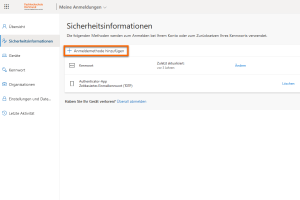
Sie befinden sich nun in Ihrem Microsoft-Konto in den Sicherheitsinformationen.
Klicken Sie auf Anmeldemethode hinzufügen.
-
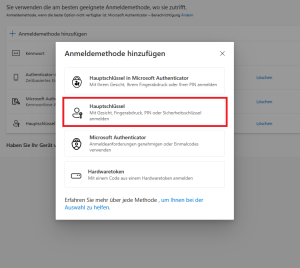
Anmeldemethode hinzufügen
Im Menü wählen Sie Hauptschlüssel aus.
-
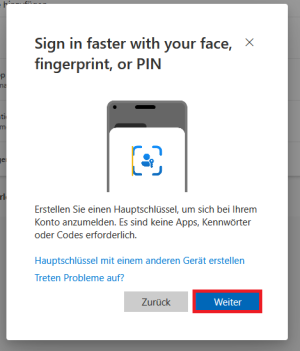
Anmeldemethode hinzufügen
Klicken Sie im nächsten Fenster auf Weiter.
-
Anmeldemethode hinzufügen
Klicken Sie im nächsten Fenster erneut auf Weiter.
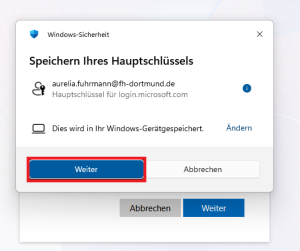
-
Anmeldemethode hinzufügen
Sie werden im nächsten Fenster zum anmelden aufgefordert. Tun Sie dies nicht.
Klicken Sie stattdessen auf die Option Ändern.
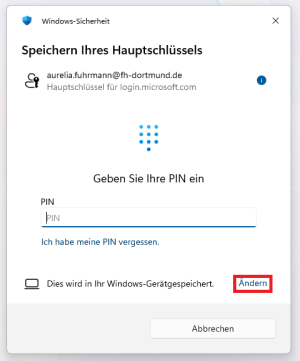
-
Anmeldemethode hinzufügen
Wählen Sie die Option Sicherheitsschlüssel aus.
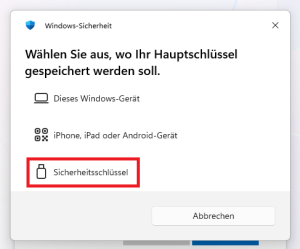
-
Yubikey einrichten
Stecken Sie jetzt ihren Yubikey in den USB-Anschluss.
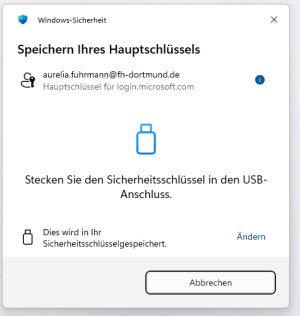
-
Yubikey PIN setzten
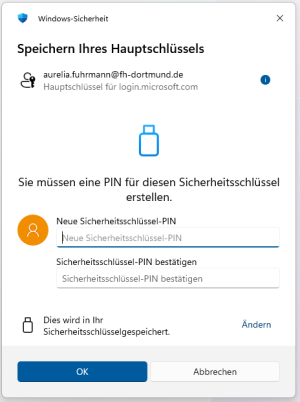
Im folgenden Fenster müssen Sie bei der Ersteinrichtung eine PIN für den Yubikey auswählen.
Wir empfehlen eine PIN mit einer Länge von sechs bis acht Zeichen.
Bestätigen Sie den PIN durch erneute Eingabe.
Bestätigen Sie mit OK.
Hinweis: Dieses Fenster kann je nach Betriebssystem und Webbrowser unterschiedlich aussehen. Unter macOS funktioniert dieser Schritt nur mit einem Chrome-Browser.
-
Yubikey einrichten
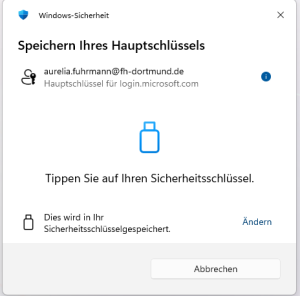
Tippen Sie nun mit Ihrem Finger auf die goldene Fläche des Yubikey.
-
Yubikey einrichten
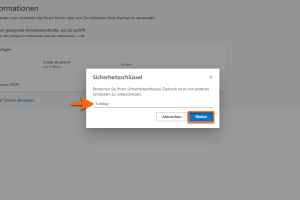
Geben Sie Ihrem Yubikey einen Namen, damit Sie ihn in den Sicherheitsinformationen von Ihren Anmeldefaktoren unterscheiden können.
Bestätigen Sie Ihre Eingabe mit Weiter.
-
Einrichtung abschließen
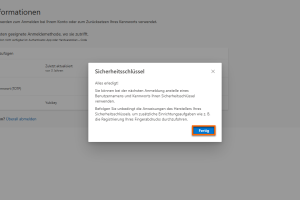
Bestätigen Sie das letzte Fenster mit Fertig.
Sie können nun Ihren Yubikey zur Anmeldung verwenden.


Sollten Sie den USB-Sicherheitsschlüssel Yubikey erstmalig für Ihr FH-Konto hinterlegen, werden Sie spätestens nach 15 Minuten nach diesem Anmeldefaktor bei der nächsten Anmeldung abgefragt.
Der Yubikey kann genutzt werden, um die OTP-Funktion (One-Time Password) zu generieren. Dieser kann bei der initialen Einrichtung der Multifaktor-Authentifizierung Ihres FH-Kontos verwendet werden, um im Anschluss den Yubikey als Sicherheitsschlüssel zu hinterlegen. Dafür benötigen Sie neben dem Yubikey noch die Yubico Authenticator App für Windows, macOS, Linux, Android oder iOS.
Die Hochschul-IT empfiehlt die Nutzung von OTPs für die FH-Dienste bei Microsoft nicht. Der Yubikey selbst nutzt eine sichere und benutzerfreundliche Anmeldemethode als Sicherheitsschlüssel.
Die folgende Anleitung beschreibt die Ersteinrichtung eines Yubikeys mit OTP ohne ein privates Smartphone unter einem FH-Konto:
-
Yubico Software herunterladen
Laden Sie die Yubico Authenticator App herunter und (https://www.yubico.com/products/yubico-authenticator/) installieren Sie sie. Dafür brauchen Sie administrative Rechte auf Ihrem Endgerät.
-
Webbrowser öffnen und Anmelden
Öffnen Sie Ihren Chromebrowser, der vom Yubikey unterstützt wird.
Melden Sie sich unter folgender Adresse an:
https://mysignins.microsoft.com/security-infoHinweis: Mozilla Firefox wird nicht bei der Einrichtung vollständig unterstützt.
-
Anmeldemethode hinzufügen
Sie befinden sich nun in Ihrem Microsoft-Konto in den Sicherheitsinformationen.
Klicken Sie auf Anmeldemethode hinzufügen.
-
Anmeldemethode hinzufügen
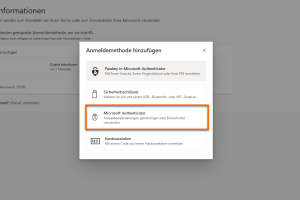
Im Menü wählen Sie Microsoft Authenticator aus.
-
Anmeldemethode hinzufügen
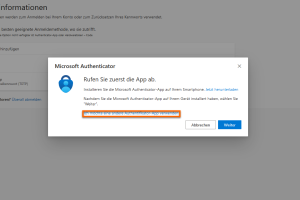
Wählen Sie Ich möchte eine andere Authentifikator-App verwenden aus.
-
Anmeldemethode hinzufügen
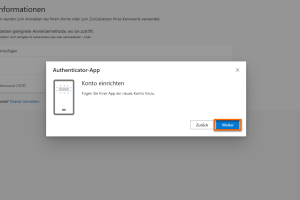
Klicken Sie auf Weiter.
-
Anmeldemethode hinzufügen
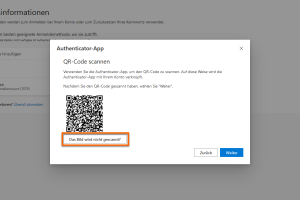
Klicken Sie auf Das Bild wird nicht gescannt?
-
Yubico Authenticator App starten
Starten Sie die bereits installierte Yubico Authenticator App. Schließen Sie anschließend Ihren Yubikey an den Computer an.
-
OTP auf dem Yubikey einrichten
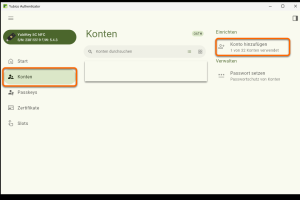
Nach dem starten der App haben Sie die Möglichkeit unter Konto ein Konto hinzufügen.
-
OTP auf dem Yubikey einrichten
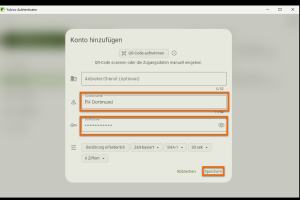
Sie haben die Möglichkeit einen Anbieter/Dienst (optional), einen Kontonamen und einen Schlüssel einzugeben. Geben Sie beispielsweise FH Dortmund als Kontonamen ein. Den Schlüssel bekommen Sie in den nächsten Schritten.
-
OTP auf dem Yubikey einrichten
Wechseln Sie nun wieder zu Ihrem Webrowser.
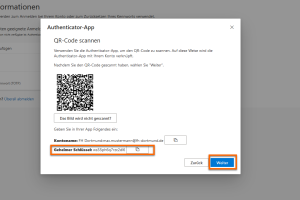
Kopieren Sie den Geheimer Schlüssel in das Feld Schlüssel in der Yubico Authenticator App ein. Klicken Sie auf Weiter.
-
OTP auf dem Yubikey einrichten
In der Yubico Authenticator App bestätigen Sie den kopierten Schlüssel mit Speichern.
-
OTP auf dem Yubikey einrichten
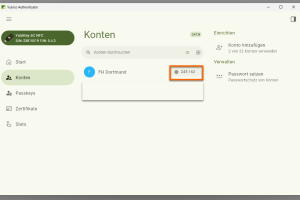
Kopieren Sie die sechs angezeigten Ziffern.
-
OTP auf dem Yubikey einrichten
Wechseln Sie nun wieder zu Ihrem Webrowser.
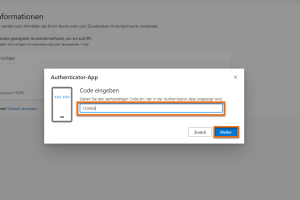
Geben Sie die sechs angezeigten Ziffern aus der Yubico-Authenticator-App ein.
Bestätigen Sie mit Weiter.
-
OTP auf dem Yubikey einrichten abgeschlossen
Sie haben ein OTP, das mit einem Yubikey erstellt wird, mit Ihrem FH-Konto verknüpft!
Nun wird der Yubikey mit Ihrem Microsoft FH-Konto verknüpft.
-
Anmeldemethode hinzufügen
Klicken Sie auf Anmeldemethode hinzufügen.
-
Anmeldemethode hinzufügen
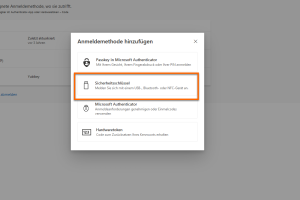
Im Menü wählen Sie Sicherheitsschlüssel aus.
-
Anmeldemethode hinzufügen
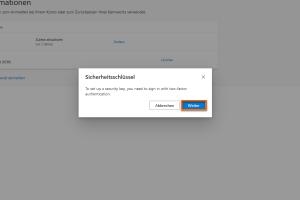
Klicken Sie im nächsten Fenster auf Weiter.
-
Anmeldemethode hinzufügen
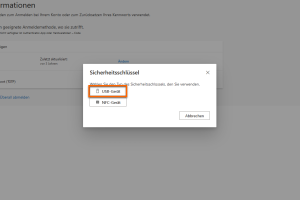
Klicken Sie im nächsten Fenster auf USB-Gerät.
Falls Ihr Endgerät NFC mit dem Yubikey unterstützt, können Sie auch NFC-Gerät auswählen.
-
Anmeldemethode hinzufügen
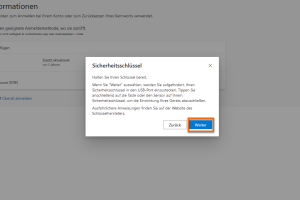
Lesen Sie das folgende Fenster aufmerksam durch.
Halten Sie Ihren Yubikey bereit und stecken Sie ihn per USB in Ihr Endgerät. Prüfen Sie vorher, ob Ihr Endgerät über den richtigen USB-Anschluss verfügt.
Klicken Sie im nächsten Fenster auf Weiter.
-
Anmeldemethode hinzufügen
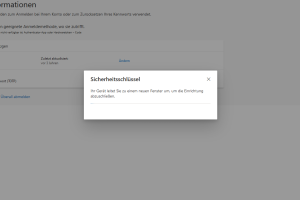
Warten Sie einen Moment, bis die Installation des Yubikey abgeschlossen ist.
-
Yubikey einrichten
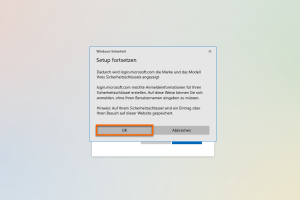
Das folgende Fenster kann je nach Betriebssystem unterschiedlich aussehen.
Hier sehen Sie eine Meldung unter Windows, dass Microsoft Metadaten von Yubikey benötigt, um sich ohne den Benutzernamen anmelden zu können.
Bestätigen Sie das Fenster mit OK.
-
Yubikey PIN setzten
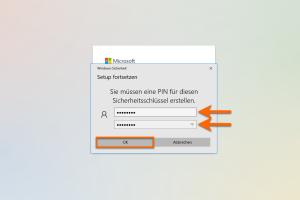
Im folgenden Fenster müssen Sie bei der Ersteinrichtung eine PIN für den Yubikey auswählen.
Wir empfehlen eine PIN mit einer Länge von sechs bis acht Zeichen.
Wiederholen Sie Ihre PIN und bestätigen Sie mit OK.
Hinweis: Dieses Fenster kann je nach Betriebssystem und Webbrowser unterschiedlich aussehen. Unter macOS funktioniert dieser Schritt nur mit einem Chrome-Browser.
-
Yubikey einrichten
Tippen Sie nun mit Ihrem Finger auf die goldene Fläche des Yubikey.
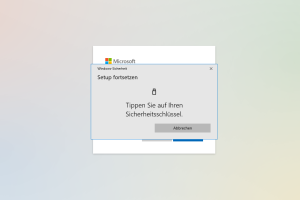
-
Yubikey einrichten
Geben Sie Ihrem Yubikey einen Namen, damit Sie ihn in den Sicherheitsinformationen von Ihren Anmeldefaktoren unterscheiden können.
Bestätigen Sie Ihre Eingabe mit Weiter.
-
Einrichtung abschließen
Bestätigen Sie das letzte Fenster mit Fertig.
Sie können nun Ihren Yubikey zur Anmeldung verwenden.


Anmeldung mit dem USB-Sicherheitsschlüssel (Yubikey)
Sollten Sie den USB-Sicherheitsschlüssel Yubikey erstmalig für Ihr FH-Konto hinterlegen, werden Sie spätestens nach 15 Minuten nach diesem Anmeldefaktor bei der nächsten Anmeldung abgefragt.
-
Webbrowser öffnen
Öffnen Sie Ihren Webbrowser, der vom Yubikey unterstützt wird.
Verbinden Sie Ihren Yubikey mit Ihrem Endgerät.
Melden Sie sich z.B. im Intranet an: https://intranet.fh-dortmund.de/auth/azure/login
-
Anmeldeoption auswählen
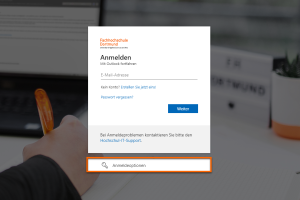
Wählen Sie auf der Anmeldemaske Anmeldeoptionen.
-
Anmeldeoption auswählen
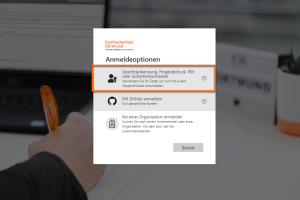
Wählen Sie nun Gesichtserkennung, Fingerabdruck, PIN oder Sicherheitsschlüssel (Firefox) oder Windows Hello oder externer Sicherheitsschlüssel (Chrome). aus.
-
PIN eingeben
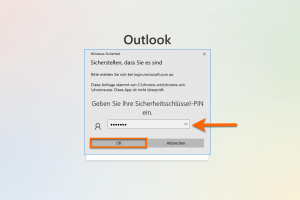
Geben Sie im neuen Fenster Ihre PIN für den Yubikey ein.
Bestätigen Sie mit OK.
Hinweis: Dieses Fenster kann je nach Betriebssystem und Webbrowser unterschiedlich aussehen.
-
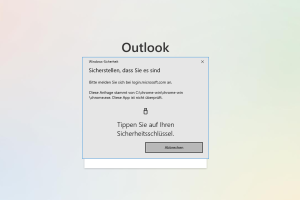
Yubikey Anmeldung
Tippen Sie nun mit Ihrem Finger auf die goldene Fläche des Yubikey.
Sie sind nun in Ihrem FH-Account eingeloggt.


Lassen Sie den USB-Sicherheitsschlüssel nur so lange an Ihrem Endgerät angeschlossen, wie Sie sich in der Nähe des Endgeräts aufhalten! Sie lassen auch nicht den Hausschlüssel von außen an der Wohnungstür unbeaufsichtigt stecken.
Wir empfehlen Ihnen, den USB-Sicherheitsschlüssel an der Öse zusammen mit Ihren Dienstschlüsseln immer bei sich zu tragen.
Sie haben acht Versuche, die PIN mit dem Yubikey richtig einzugeben. Damit Sie nicht alle acht Versuche auf einmal eingeben, werden Sie in Abständen von 3-3-2 Versuchen aufgefordert, den Yubikey an Ihr Endgerät anzuschließen. Nach den letzten beiden Versuchen wird der Yubikey unwiderruflich zurückgesetzt und alle Anmeldeinformationen werden gelöscht. Um den Yubikey weiter verwenden zu können, müssen Sie sich an das IT-Sicherheitsteam wenden.
Hinweis: Bei Eingabe der richtigen PIN wird der Zähler wieder auf acht Versuche zurückgesetzt.
Verlust und/oder Defekt vom Sicherheitsschlüssel
Wenn Sie Ihren USB-Sicherheitsschlüssel verlieren oder es defekt ist, kann dies den Zugriff auf Ihre Online-Konten blockieren.
In diesem Fall wenden Sie sich bitte per Telefon (+49 (0231) 9112-8888) oder per Ticket (support@fh-dortmund.de) an die IT-Abteilung – bei einer E-Mail hilft uns der Betreff „MFA Reset, Vor- und Nachname [Kennung]“ dabei, Ihr Anliegen direkt zu bearbeiten.
Um sich vor solchen Situationen zu schützen, sollten Sie unbedingt zusätzliche Sicherheitsmaßnahmen ergreifen. Entweder installieren Sie die Authenticator-App auf mehreren Geräten, nutzen Windows Hello-PIN (nur für Windows-Betriebssysteme) oder richten einen OTP-Anbieter wie z.B. FreeOTP oder KeePassXC ein.
Erweiterte Anwendungsberiche des USB-Sicherheitsschlüssel
Ein Yubikey kann auch für andere Programme oder Technologien verwendet werden.
Zum Beispiel kann der Yubikey verwendet werden, um Ihre Keepass Datenbank oder eine Linux LUKS Festplattenverschlüsselung mit einem HMAC-SHA1 zu entsperren. Außerdem kann der Yubikey verwendet werden, um sich an einem Linux-Computer anzumelden oder sich gegenüber Servern mit OpenSSH oder einem PGP-Schlüsselpaar mit SSH zu authentifizieren. Weitere Funktionen wie OTP vom Yubikey können mit dem Yubikey Authenticator konfiguriert werden.