Ein Passkey ersetzt die klassische Eingabe von Passwörtern und Bestätigungscodes. Die Anmeldung erfolgt einfach und sicher per Fingerabdruck (Touch ID) oder Gesichtsscan (Face ID) direkt an Ihrem Gerät.
Welche Arten von Passkeys gibt es?
Gerätegebunden: Der Schlüssel ist fest in einer App (z. B. Microsoft Authenticator) oder auf einem Hardware-Stick verankert. Er kann das Gerät nicht verlassen.
Synchronisiert (vor allem für Apple-User): Diese Schlüssel werden verschlüsselt in einer Cloud (z. B. iCloud) gesichert. Der Vorteil liegt in der automatischen Verfügbarkeit auf allen verknüpften Geräten und der einfachen Wiederherstellung bei Geräteverlust.
Gerätegebundende Passkeys
Diese Variante bietet eine isolierte Sicherheit für ein spezifisches Gerät. Der Passkey wird direkt in der App auf Ihrem Smartphone verwaltet.
Voraussetzung:
Browser: Chrome, Microsoft Edge, Safari (kein Firefox!)
Bluetooth muss auf Ihrem Smartphone oder Tablet aktiviert sein
Betriebssysteme Android 14 oder iOS 17 und höher
MS Authenticator-App als Passwort-Manager festlegen
Passkeys mit MS Authenticator einrichten
-
Anmelden im Microsoft-Konto
Öffnen Sie auf Ihren Computer den Bereich Sicherheitsinformationen in Ihrem Microsoft Konto unter https://mysignins.microsoft.com/security-info.
Wichtig! Nutzen Sie als Browser Chrome, Microsoft Edge oder Safari! Firefox unterstützt diese Funktionalität noch nicht.
-
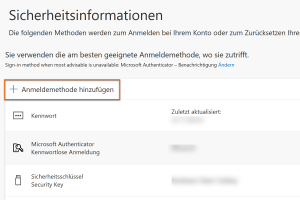
Anmeldemethode hinzufügen
Klicken Sie im Bereich Sicherheitsinformationen die Option "Anmeldemethode hinzufügen" an.
-
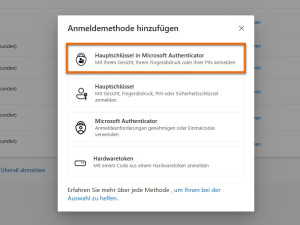
Hauptschlüssel in Microsoft Authenticator
Wählen Sie "Hauptschlüssel in Microsoft Authenticator" aus der Liste.
-
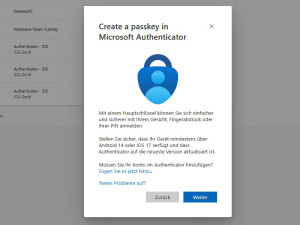
MS Authenticator-App installieren
Haben Sie die App bereits auf Ihrem Smartphone oder Tablet? Dann klicken Sie am Desktop auf „Weiter“. Andernfalls laden Sie „Microsoft Authenticator“ jetzt im App Store (iOS) oder Google Play Store (Android) herunter.
Wichtiger Hinweis zur Einrichtung Microsoft setzt für den sicheren Zugriff einen zusätzlichen Anmeldefaktor voraus. Da moderne Passkeys aktuell noch nicht mit allen Anwendungen (z. B. der Studo App) kompatibel sind, dient die Authenticator-App als Ihr notwendiges Sicherheitsnetz.
Kurz gesagt: Sie richten in der App zwei verschiedene Wege ein. So ist sichergestellt, dass Sie in jeder Software reibungslos arbeiten können.
-
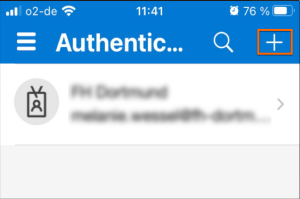
Microsoft Authenticator App öffnen
Öffnen Sie nun die Authenticator App auf Ihrem Smartphone oder Tablet.
Sollten Sie die App zum ersten Mal nutzen: Tippen Sie auf das Plus-Zeichen (+) rechts oben und wählen Sie „Geschäfts- oder Schulkonto“.
Folgen Sie den Anweisungen, um Ihr Konto (z. B. vorname.nachname@fh-dortmund.de) per QR-Code hinzuzufügen.
-
Passkey erstellen
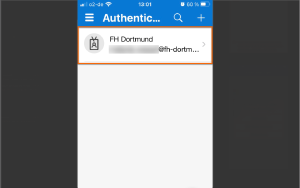
Tippen Sie in der App auf Ihr bereits hinzugefügtes FH-Konto.
Wählen Sie unter "Weitere Möglichkeiten zum Anmelden" die Option "Passkey erstellen" aus und folgen Sie dem Installationsdialog.
-
Hauptschlüssel erfolgreich generiert
Bitte kehren Sie nun in das Browser-Fenster zurück und klicken Sie auf "Weiter".
Sie erhalten die Erfolgsmeldung "Hauptschlüssel erstellt". Danach ist die Registrierung mit "Fertig" erfolgreich abgeschlossen.


Anmeldung mit einem Microsoft Passkey im Chrome-Browser (Desktop-PC)
-
Webbrowser öffnen
Öffnen Sie Ihren Webbrowser (Chrome, Safari, Microsoft Edge).
Melden Sie sich z.B. im Intranet an: https://intranet.fh-dortmund.de/auth/azure/login
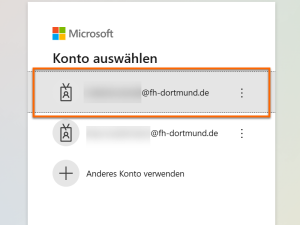
Sobald die Anmeldemaske erscheint, wählen Sie Ihr FH-Konto aus.
-
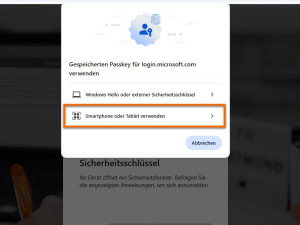
Passkey als Anmeldeoption auswählen
Um Passkeys für die Anmeldung zu nutzen, klicken Sie auf "Smartphone oder Tablet verwenden".
-
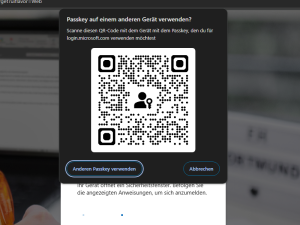
QR-Code scannen
Scannen Sie den QR-Code mit Ihrem Smartphone oder Tablet, auf dem Sie Ihren Passkey per App eingerichtet haben.
Auf Ihrem Smartphone/Tablet erscheint die Meldung "Passkey-QR-Code: mit einem Passkey anmelden". Tippen Sie diese an.
-
Mit einem Passkey anmelden
uf Ihrem Smartphone/Tablet erscheint die Mitteilungen, dass Sie mit Ihrem FH-Konto bei "login.microsoft.com" angemeldet werden.
Klicken Sie auf "Fortfahren" und bestätigen Sie die Aktion mit Touch ID.
Fertig.


Synchronisierte Passkeys
Im Gegensatz zur gerätegebundenen Variante werden synchronisierte Passkeys in einem digitalen Tresor (Cloud) gespeichert. Dies bietet zwei große Vorteile: Die Schlüssel sind auf allen Ihren Geräten sofort einsatzbereit, und bei einem Geräteverlust können sie einfach wiederhergestellt werden.
Verfügbare Speicheroptionen:
Je nach genutztem System gibt es unterschiedliche Anbieter für diese Synchronisation:
iCloud-Schlüsselbund: Standardlösung für Apple-Nutzer (Synchronisation zwischen iPhone, iPad und Mac).
Google Password Manager: Die Lösung für Android-Nutzer und den Chrome-Browser.
KeePassXC/DX: Plattformunabhängig; am PC ist hierfür eine passende Browser-Erweiterung erforderlich.
Hinweis: Weitere Drittanbieter (Passwort-Manager) können auf Anfrage an support@fh-dortmund.de eingerichtet werden.
Passkeys für Apple-User (Mac & iCloud)
Nachfolgend wird die Einrichtung innerhalb des Apple-Ökosystems beschrieben, da diese besonders nahtlos in das Betriebssystem integriert ist.
Voraussetzungen:
Hadware: Mac (mit Touch ID) und ein iPhone (mit Face oder Touch ID)
Betriebssystem: Mindestens maxOS 13+ (Ventura) und iOS 16+
Synchronisation iCloud > Passwörter muss aktiv und die iCloud mit beiden Geräten verbunden sein
Systemeinstellungen > [Ihr Name] > iCloud > Passwörter
Konfiguration des Passkeys auf einem Mac
-
Sicherheitsoptionen öffnen
Öffnen Sie Safari/Chrome auf Ihrem Mac und melden Sie sich unter account.microsoft.com/security an.
-
Anmeldemethode hinzufügen
Klicken Sie auf "Anmeldemethode hinzufügen".
-
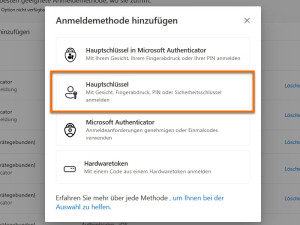
Sicherheitsschlüssel wählen
Wählen Sie aus der Liste die Option "Passkey/Hauptschlüssel" aus und folgen Sie dem Dialog mit "Weiter" (2x).
-
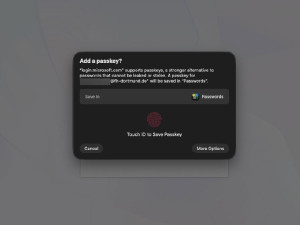
Passkey hinzufügen
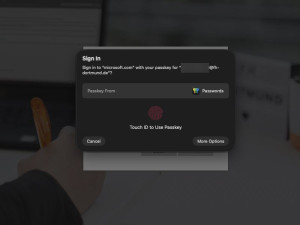
Bestätigen Sie den System-Dialog von macOS zur Erstellung eines Passkeys für „microsoft.com“ per Touch oder Face ID.
-
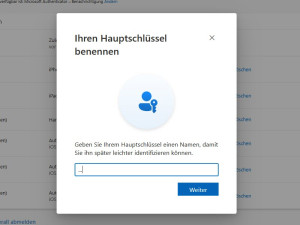
Passkey benennen
Nach der Erstellung fordert Microsoft Sie auf, dem Passkey einen Namen zu geben (z. B. „Mein MacBook Pro“). Dieser Name dient der eindeutigen Identifizierung des Schlüssels.
-
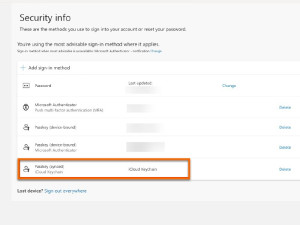
Fertig!
Der neue Passkey wird nun dauerhaft in der Liste Ihrer Anmeldemethoden auf der Microsoft-Sicherheitsseite aufgeführt und kann dort bei Bedarf verwaltet oder entfernt werden.


Anmeldung mit dem Passkey am Mac
-
Webbrowser öffnen
Öffnen Sie Ihren Webbrowser (Chrome, Safari).
Melden Sie sich z.B. im Intranet an: https://intranet.fh-dortmund.de/auth/azure/login
-
E-Mail-Adresse eingeben/auswählen
Nach der Einrichtung geben Sie bei der Anmeldung lediglich Ihre E-Mail-Adresse auf der Microsoft-Loginseite ein.
-
Authentifizierung per Face oder Touch ID
Das System fordert Sie automatisch zur Bestätigung per Face oder Touch ID auf. Sie sind sofort eingeloggt – passwortlos und sicher.

Häufige Fragen
Was passiert, wenn ich mein iPhone oder meinen Mac verliere?
Bei synchronisierten Passkeys (Apple)
Keine Sorge. Ihre Passkeys sind im iCloud-Schlüsselbund gesichert. Sobald Sie sich auf einem neuen Apple-Gerät mit Ihrer Apple-ID anmelden, werden Ihre Zugänge automatisch wiederhergestellt.
Sicherheitsempfehlung: Obwohl der Zugriff auf dem verlorenen Gerät durch Biometrie geschützt ist, sollten Sie bei einem definitiven Verlust aus Sicherheitsgründen in Erwägung ziehen, Ihre wichtigsten Passkeys (z. B. für Banking oder Haupt-E-Mail-Konten) zu erneuern und das verlorene Gerät über die „Wo ist?“-Funktion von Apple zu sperren oder zu löschen.
Bei gerätegebundenen Passkeys (Microsoft Authenticator)
Hier ist der Schutz strikter. Sie müssen auf dem neuen Gerät die App erneut installieren und den Passkey für Ihr FH-Konto neu einrichten - entweder über eine alternative MFA-Methode oder durch den IT-Support (support@fh-dortmud.de, +49 (0231) 9112-8888). Bei einer E-Mail hilft uns der Betreff „MFA Reset, Vor- und Nachname [Kennung]“ dabei, Ihr Anliegen direkt zu bearbeiten.